
SPSS で複数の変数を組み合わせた条件で、新たなカテゴリカルデータを作成したいことがある
複数条件を満たす症例ごとに分けたカテゴリカルデータを作成する方法をご紹介
状況設定と方針
例として、以下の X1, X2 という 2 つの変数の組み合わせで、X3 という新たなカテゴリ変数を作成する
- X1 (0と1のデータを含む二値のカテゴリカルデータ)
- X2 (同上)
- X3:
- X1 と X2 どちらも 0 の場合は0
- X1 と X2 がどちらか 1 の場合は 1
- X1 と X2 がどちらも 1 の場合は 2
大方針として、変換メニューの「他の変数への値の割り当て」メニューで、「IF」を使う方法である
手順
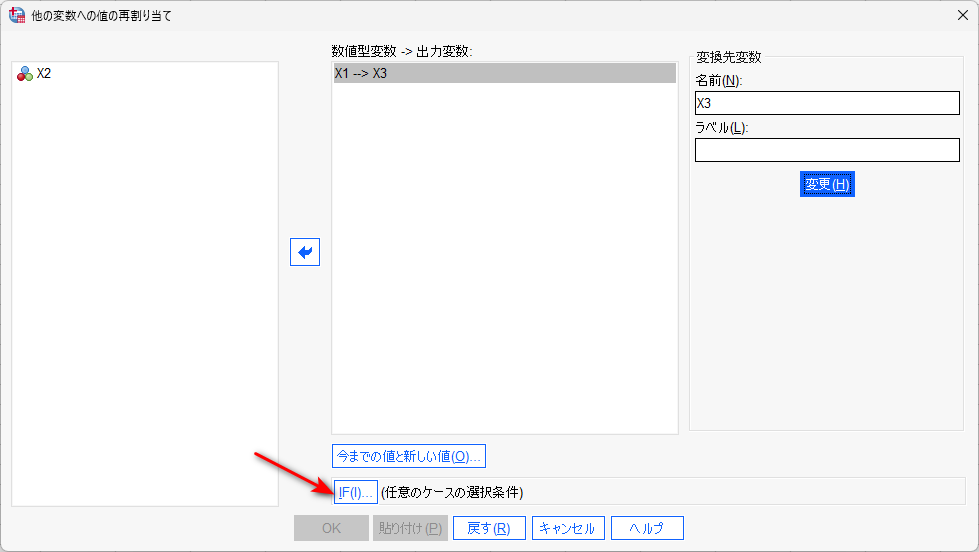
1.他の変数への値の割り当てで、X1 → X3 をセットして、IF をクリックする
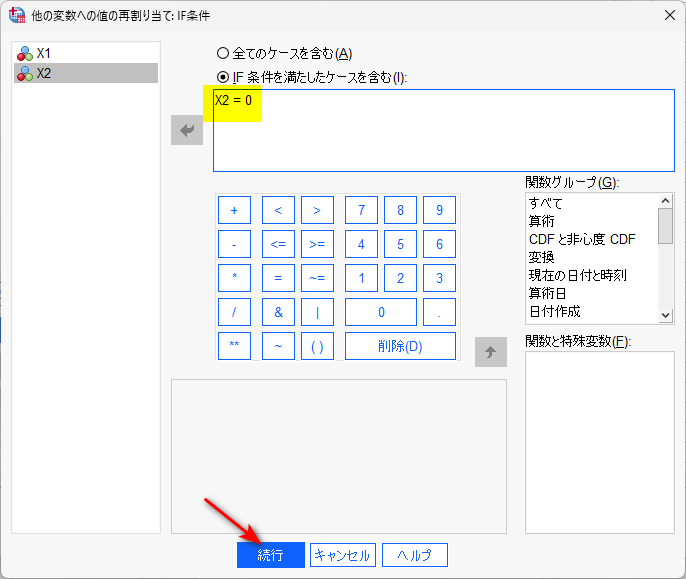
2.IF 条件を満たしたケースを含むを選択し、枠に X2 = 0 を書き、続行をクリックする
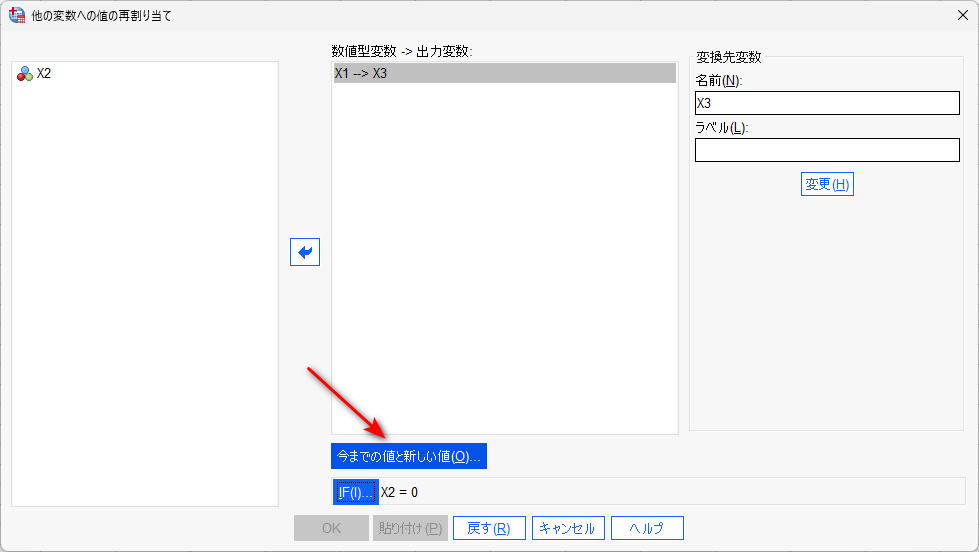
3.今までの値と新しい値をクリックする
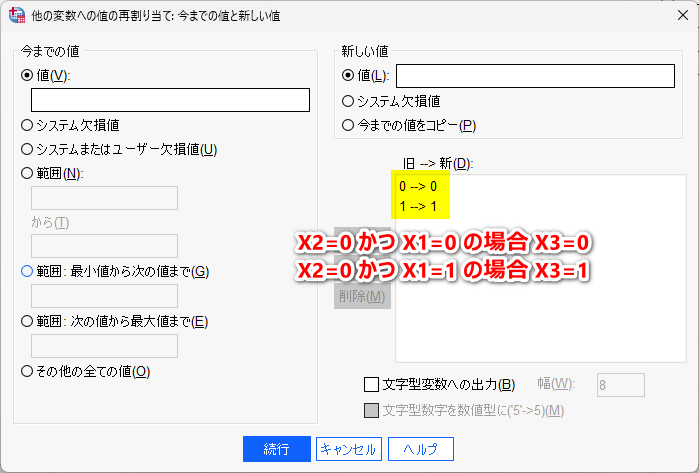
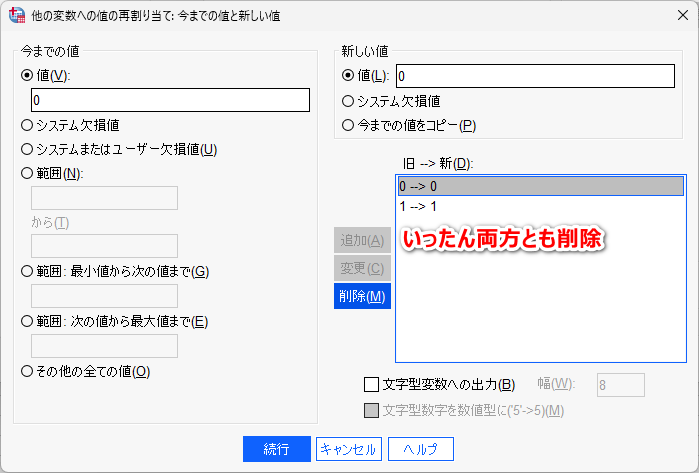
4.0 -> 0, 1 -> 1 の 2 つを追加すると、以下の指定ができたことになる
- X2=0 かつ X1=0 の場合 X3=0
- X2=0 かつ X1=1 の場合 X3=1
5.続行で戻り、OK をクリックすると、データビューで見ると X2 = 0 の症例だけ X3 の値が入力されているのがわかる
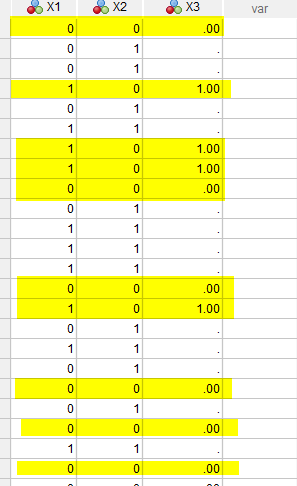
6.もう一度 他の変数への値の割り当てメニューに戻り、IF をクリックして、X2 = 1に変更して続行
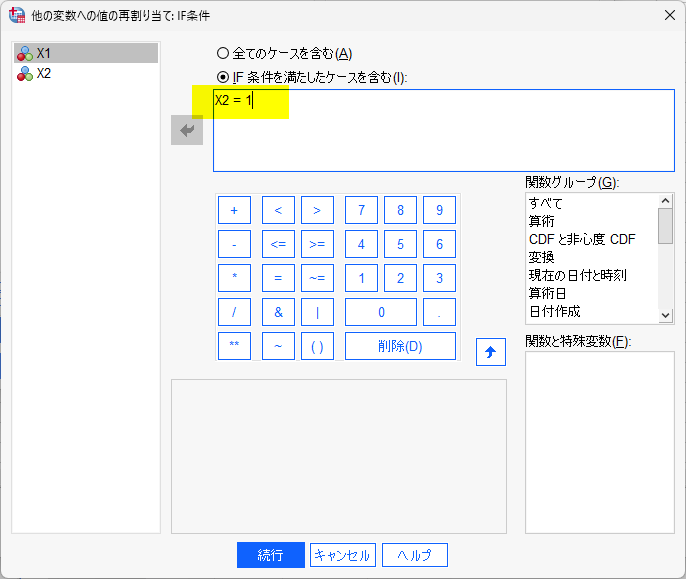
7.今までの値と新しい値をクリックしたら、先ほどの条件をいったん両方とも削除する(変更でも可能)
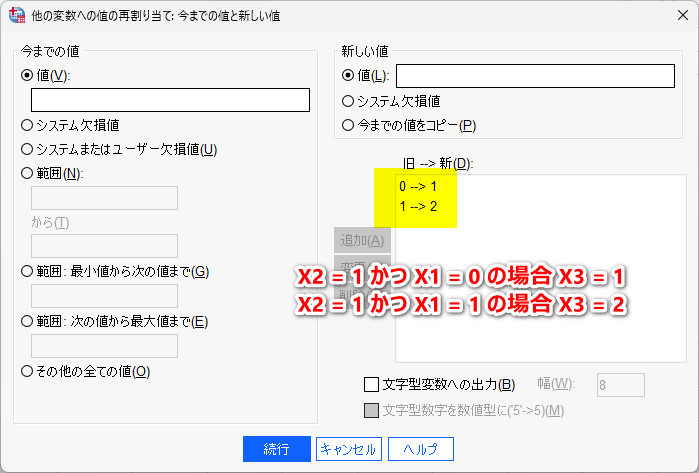
8.0 -> 1, 1 -> 2 を作成すると、以下を指定したことになる
- X2=1 かつ X1=0 の場合 X3=1
- X2=1 かつ X1=1 の場合 X3=2
9.続行で戻り、OK をクリックして、データビューを見ると、X2 = 1 の症例 もX3 の値が入力されたのがわかる
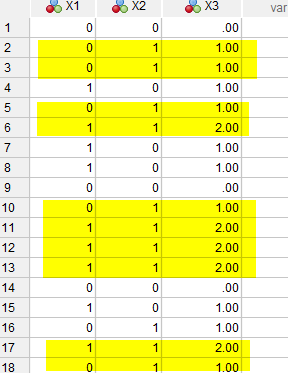
できあがりの確認
クロス集計表で、行:X1、列:X2、層:X3 を指定して、きちんと意図したとおりに変換できているか確認する
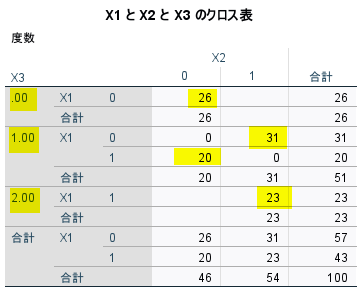
黄色ハイライトした部分が、できあがりの症例数である

まとめ
SPSS で、複数の条件を満たす症例ごとに分けたカテゴリカルデータを作成する方法を紹介した
IF というオプションを使うことで、2 つ目の条件を指定することができる
何らか参考になれば


コメント