最近、「論文や学会発表のグラフ作成に、生成AIを使っても問題ないですか?」「オッズ比と95%信頼区間さえあれば、EZRやRを使わずにAIでフォレストプロットを作ってもいいのでは?」という質問が急増しています。
たしかに、統計ソフトで作図の細かい設定をいじるのは手間がかかりますよね。 生成AIなら一瞬できれいなグラフが出てくるので、「元の数値がちゃんと反映されていればOKなのでは?」と思う気持ちもよくわかります。
しかし、最初に結論をハッキリお伝えします。
【結論】論文のグラフ作成に生成AIを使っていいかは「使い方しだい」です。
- AIにRなどの“コードを書かせる”ならOK
- 画像生成AIで“絵として描かせる”のは完全にNG
では、なぜこの線引きになるのか? そして、再現性や研究の透明性を守りながら、具体的にどうAIを使えばいいのか?
この記事では、
- 生成AIでグラフを作る3つのパターンとOK/NGの境界線
- なぜ「画像生成AIのグラフ」は論文で使えないのか
- フォレストプロットを例にした安全な作成手順と3つのチェック項目
- Elsevierなどの投稿規定と開示方法
- 実務で絶対に押さえるべき2つの注意点
について、統計学的な観点からわかりやすく解説していきます!
論文のグラフ作成に生成AIは使っていい?|3つの使い方で分ける
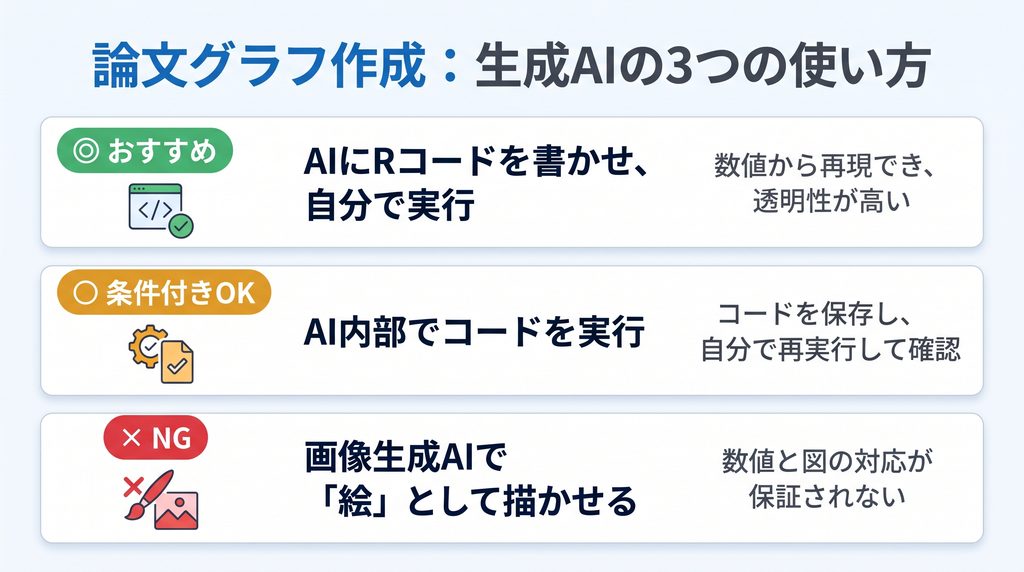
ひとくちに「生成AIでグラフを作る」といっても、実はやり方は3つに分かれます。 まずはここを整理しましょう。
| 使い方 | 可否 | ポイント・条件 |
|---|---|---|
| ① AIにRなどのコードを書かせ、自分で実行する | ◎ おすすめ | 数値から再現でき、透明性がもっとも高い |
| ② AIの内部でコードを実行させて図を作る | ○ 条件付き | コードを出させて保存し、自分で再実行して同じ図になるか確かめる |
| ③ 画像生成AIで「絵」として描かせる | × NG | 数値と図の対応が保証されず、再現性がない |
① AIにRなどのコードを書かせ、自分で実行する(おすすめ)
いちばん安全でおすすめなのは、AIにR(やPythonなど)の作図コードを書いてもらい、自分のPC環境で実行してグラフを出力する方法です。
これならAIはあくまで「コード作成の助手」。 図そのものは数値データとプログラムから厳密に描かれるため、再現性も透明性もバッチリ担保できます。
② AIの内部でコードを実行させる(条件付きでOK)
最近の生成AIは、チャット画面の中でそのままコードを実行してグラフ画像を出してくれることもあります。
この方法を使う場合は、出てきた画像をそのまま論文に貼ってはいけません。 必ず裏で動いたコードを出力させて保存すること。
そして、保存したコードを自分の環境で再実行し、まったく同じ図になるか確かめるのが必須条件です。
③ 画像生成AIで「絵」として描かせる(NG)
一方で、画像生成AIに「この数値でフォレストプロットを描いて」と頼み、イラストのように直接画像を生成させるのはNGです。
なぜ「画像生成AIのグラフ」は論文で使えないのか?
理由はとてもシンプル。 学術論文におけるデータの図は、“数値から再現できること”が大前提だからです。
画像生成AIは、数値をもとに計算して点を打っているわけではありません。 「それっぽい絵」を確率的に描いているだけなのです。
そのため、同じ指示(プロンプト)を出しても毎回少しずつ違う図になってしまいます。 見た目が一見きれいでも、数値と図の対応が保証されない以上、研究の図表としては使えないということですね。

【具体例】フォレストプロットを生成AI×Rで作る安全な手順
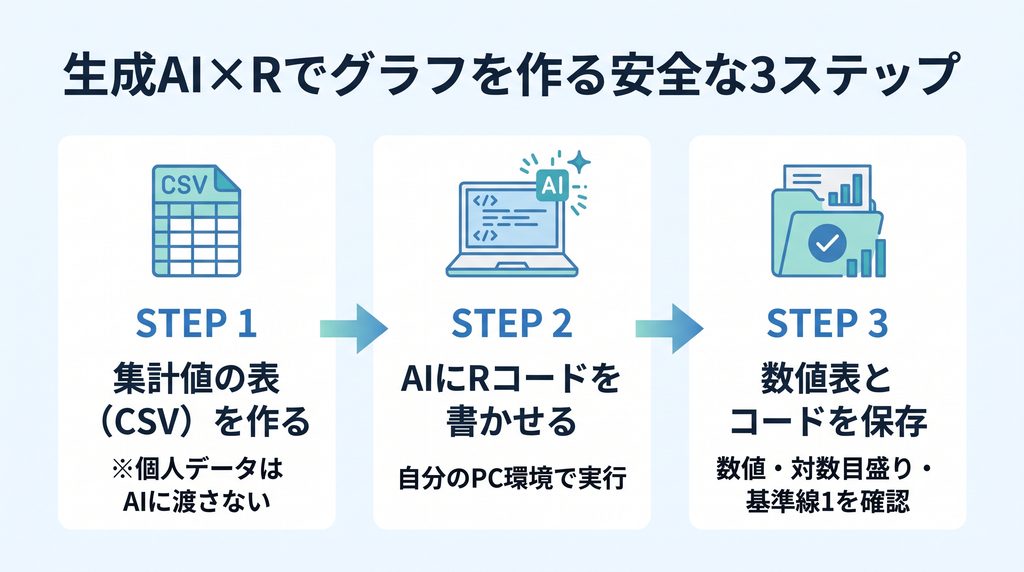
では、実際にフォレストプロットを作るときはどう進めればいいのか? 具体的な手順は、次の3ステップです。
- OR・95%CIの数値表(CSV)を作る まずは統計解析で得られたオッズ比(OR)と95%信頼区間(95%CI)をまとめた数値表(CSV)を用意します。
- AIにRのコードを書かせ、自分で実行する 用意したCSVの形式をAIに伝えてRの作図コードを書いてもらい、自分のRで実行します。
- 数値表とコードを一緒に保存する 後から誰でも同じ図を再現できるよう、元になった数値表(CSV)とRのコードは必ずセットで保存しておきましょう。
フォレストプロットの基本的な見方や考え方については、こちらの記事でも詳しく解説しています。
フォレストプロットを生成AI×Rで作ってみる
フォレストプロット作成のRコードを書いてもらいました。
実際に書いてもらったコードの一部を表示すると、下記の通りになりました。
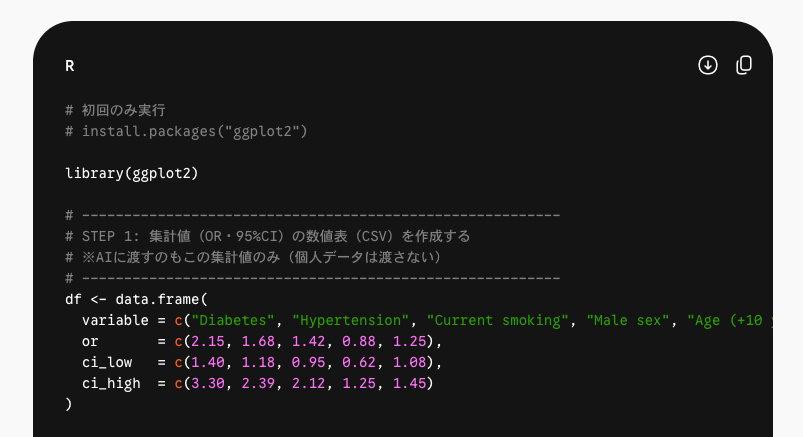
ここから、私の解析環境に合うようにコードを改変すると、以下のようなRプログラムになりました。
# 初回のみ実行
# install.packages("ggplot2")

library(ggplot2)

# ---------------------------------------------------------
# STEP 1: 集計値(OR・95%CI)の数値表(CSV)を作成する
# ※AIに渡すのもこの集計値のみ(個人データは渡さない)
# ---------------------------------------------------------
df <- data.frame(
  variable = c("Diabetes", "Hypertension", "Current smoking", "Male sex", "Age (+10 years)"),
  or       = c(2.15, 1.68, 1.42, 0.88, 1.25),
  ci_low   = c(1.40, 1.18, 0.95, 0.62, 1.08),
  ci_high  = c(3.30, 2.39, 2.12, 1.25, 1.45)
)

# 再現性のためCSVとして保存(実務ではこのCSVを読み込む)
write.csv(df, "01.Data/forest_plot_data.csv", row.names = FALSE)
plot_df <- read.csv("01.Data/forest_plot_data.csv")

# 表示順を上から指定し、右側に出す数値ラベルを作成
plot_df$variable <- factor(plot_df$variable, levels = rev(plot_df$variable))
plot_df$label <- sprintf("%.2f (%.2f–%.2f)", plot_df$or, plot_df$ci_low, plot_df$ci_high)

# ---------------------------------------------------------
# STEP 2: フォレストプロットを描画する
# チェックポイント:対数目盛り(scale_x_log10)と基準線1(xintercept = 1)
# ---------------------------------------------------------
p <- ggplot(plot_df, aes(x = or, y = variable)) +
  # 基準線(OR = 1)
  geom_vline(xintercept = 1, linetype = "dashed", color = "gray40", linewidth = 0.7) +
  # 95%信頼区間(エラーバー)
  geom_errorbarh(aes(xmin = ci_low, xmax = ci_high), height = 0.2, linewidth = 0.8, color = "#1f4e79") +
  # 点推定値(オッズ比)
  geom_point(size = 3.2, color = "#1f4e79") +
  # 元の数値と一致しているか確認しやすいよう、右端に数値を併記
  geom_text(aes(x = 4.2, label = label), hjust = 0, size = 3.8, color = "gray20") +
  # オッズ比は対数目盛りにする
  scale_x_log10(
    breaks = c(0.5, 1.0, 2.0, 4.0),
    limits = c(0.45, 9.5)
  ) +
  labs(
    title = "Example Forest Plot (Odds Ratio and 95% CI)",
    x = "Odds Ratio (log scale)",
    y = NULL
  ) +
  theme_minimal(base_size = 13) +
  theme(
    panel.grid.minor = element_blank(),
    panel.grid.major.y = element_blank(),
    axis.text.y = element_text(color = "gray15", face = "bold"),
    plot.title = element_text(face = "bold", margin = margin(b = 12))
  )

# 画面に表示して目視確認
print(p)

# ---------------------------------------------------------
# STEP 3: ブログ・論文用に高解像度で保存(CSVとRコードもセットで保管)
# ---------------------------------------------------------
ggsave("03.Result/forest_plot_sample.png", plot = p, width = 8, height = 4.2, dpi = 300, bg = "white")
このコードで作成できたフォレストプロットが以下になります。
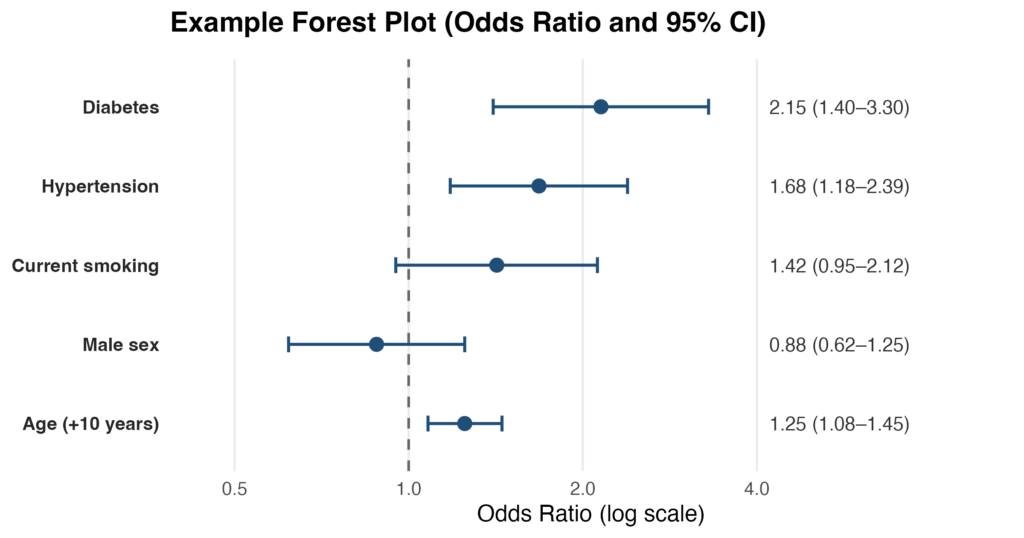
問題ないぐらいのフォレストプロットが作成できました。
完成したグラフで必ず確かめるべき3つのポイント
AIにコードを書かせて図ができあがったら、論文に載せる前に必ず次の3点を自分の目で確認してください。
- 点と線の端が、表の数値と一致しているか 点推定値(OR)の位置や、95%信頼区間の両端が、元の数値表とズレていないか確かめます。
- ORは対数目盛り、基準線は「1」になっているか オッズ比のフォレストプロットでは、対数目盛り(log scale)を使い、基準線を「1」に引くのが基本です。
- 見栄えのために目盛りや範囲を変えていないか AIは見た目を整えようとして、軸の目盛りや範囲を勝手に調整することがあります。結果の印象を歪めていないかチェックしましょう。
投稿規定とAI利用の開示方法|Elsevierの例
グラフ作成に生成AIを使ったら、必ず開示するのがルールです。 開示する場所は「方法(Methods)」か「謝辞(Acknowledgments)」で、投稿先ジャーナルの規定に従います。
たとえば、大手出版社のElsevier(エルゼビア)の規定では、「再現できる方法で作ったデータの図なら、生成AIの利用を認める」としています。
その場合、方法(Methods)のセクションに次の3点を明記する必要があります。
- AIの名前
- 版(バージョン)
- 開発元
(参考:Generative AI policies for journals|Elsevier)
なお、論文執筆全般におけるChatGPTの活用法や研究倫理については、こちらの記事で網羅的に解説しています。あわせて確認しておくと安心です。

生成AIでグラフを作るときの2つの注意点
最後に、よくある誤解と実務上の注意点を2つだけお伝えします。
① 個人データは絶対にAIに渡さない
患者さんの生データ(個人データ)をそのまま生成AIにアップロードしてはいけません。 AIに渡すのは「集計値だけ」(すでに手元で解析したオッズ比や95%信頼区間など)に限定してください。
② 図の責任はすべて著者にある
コードを書いたのがAIであっても、論文に載せた図の責任はすべて著者にあります。 「AIが出したから合っているはず」と丸投げせず、必ず自分の目で数値と目盛りを検証したうえで使用しましょう。
まとめ|生成AIは“再現できる方法”で正しく使おう
今回の記事は「論文や学会発表のグラフ作成に生成AIは使っていい?」ということでお伝えしました。
ポイントを振り返りましょう。
- AIにRなどのコードを書かせて自分で実行するならOK(AI内部で実行させた場合は、コードを保存して自分で再実行・確認する)
- 画像生成AIで「絵」として描かせた図はNG(数値からの再現性がないため)
- AIに渡すのは集計値だけにし、投稿規定に従ってAIの名前・版・開発元を開示する
- 図の最終責任は著者にあるため、数値・対数目盛り・基準線1を必ずチェックする
生成AIは、ルールを押さえて使えば作図の手間を大きく減らしてくれる強力な相棒になります。 「数値から再現できるか?」を判断基準にして、安全に活用してみてくださいね。
この記事で、論文のグラフ作成における生成AIの使い分けが整理できたのなら良かったです!


コメント